「LINE公式アカウントを作りたいけど、手順がよくわからない」
「途中で入力に迷って、結局やめてしまった」
こんな経験はないでしょうか。
LINE公式アカウントは、事前に必要な情報さえ準備しておけば約5分で開設できます。
私たちプラスITは、これまで飲食店・美容サロン・小売店など多くの店舗のLINE公式アカウント構築を支援してきました。その経験から言えるのは、「開設に時間がかかる」のは操作が難しいからではなく、入力すべき情報を事前に決めていないからです。
この記事では、開設前の準備から初期設定、業種別のおすすめ設定まで、迷わず進められるように順を追って解説します。

この記事を書いた人
出沢 寛崇 |プラスIT 代表
LINE公式アカウント・Instagram・Googleビジネスプロフィールを活用した店舗集客の専門家。飲食店・美容サロン・小売店など多業種の構築・運用支援の実績を持つ。「必要最小限の仕組みで、最大の成果を」をモットーに、デジタルが苦手なオーナーでも成果が出る導線設計を得意とする。
この記事でわかること
- 開設前に準備しておくべき5つの情報
- PCとスマホ、それぞれの開設手順
- 開設直後にやるべき5つの初期設定
- 飲食店・美容サロン・小売店の業種別おすすめ設定
- 開設後によくある失敗とその対策
すでに設定で迷っている方へ
プラスITでは、LINE公式アカウントの初期設定から運用まで無料でご相談いただけます。
LINE公式アカウントとは?店舗に必要な理由
LINE公式アカウントは、お客さまのLINEに直接メッセージを届けられる店舗向けの集客ツールです。
LINEの国内月間アクティブユーザー数は約1億人(出典: LINEヤフー for Business)。日本の人口の約8割が日常的に使っているアプリだからこそ、メールマガジンやチラシよりも確実にお客さまに届きます。
店舗ビジネスにとって特に価値があるのは、一度友だちになったお客さまに何度でもメッセージを送れる点です。チラシは配布のたびにお金がかかり、ポータルサイトは掲載をやめればつながりが切れます。LINE公式アカウントなら、友だちとの関係が資産として蓄積されていく。
すでに37万社以上が導入しており(出典: LINEヤフー for Business)、メッセージの開封率は60%以上。メールマガジンの平均開封率(20%前後)と比べると3倍以上の到達力です。
開設前に準備する5つの情報
「5分で開設できる」とお伝えしましたが、それは必要な情報が手元にある場合の話です。以下の5つを事前に決めておくと、入力画面で手が止まることがなくなります。
| # | 準備する情報 | 具体例 | 迷いやすいポイント |
|---|---|---|---|
| 1 | アカウント名 | 「ヘアサロン○○ 公式」「○○整骨院」 | 後から変更できるが、お客さまに覚えてもらうために店名を含めるのが基本 |
| 2 | メールアドレス | ビジネス用のメールアドレス | LINEビジネスIDに使用。個人のメールと分けることを推奨 |
| 3 | プロフィール画像 | ロゴ画像(640px×640px推奨) | 正方形にトリミングされるため、横長のロゴはそのまま使えないことがある |
| 4 | 業種カテゴリ | 「飲食店」「美容・サロン」等 | 開設後に変更できないため、慎重に選択する |
| 5 | ステータスメッセージ | 「毎月お得なクーポン配信中」(20文字以内) | 友だちリストに表示される。来店メリットが伝わる一言を |
特に注意が必要なのは業種カテゴリです。開設後に変更できないため、最も近いものを選んでください。迷った場合は、Googleで「LINE公式アカウント 業種カテゴリ 一覧」と検索すると選択肢を確認できます。
LINE公式アカウントの作り方【PC版】
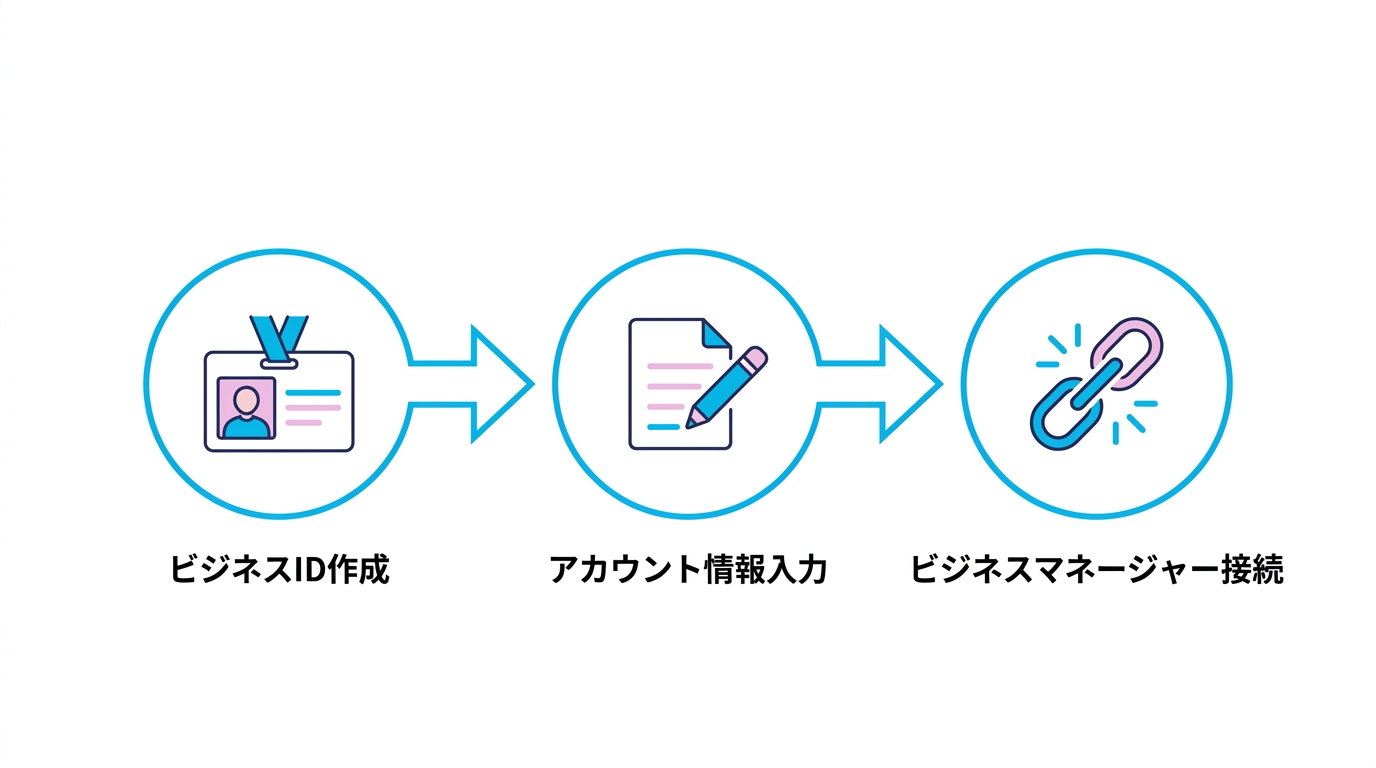
PCからの開設は、大きく3つのステップで完了します。
ステップ1: LINEビジネスIDを作成する
LINE公式アカウントの開設ページにアクセスし、「LINE公式アカウントをはじめる」をクリックしてください。
登録方法は2つあります。
| 登録方法 | 特徴 | おすすめの人 |
|---|---|---|
| LINEアカウントで登録 | 個人のLINEアカウントと紐付け | 普段LINEを使っている人(操作が少ない) |
| メールアドレスで登録 | ビジネス専用のIDを作成 | 個人と仕事を分けたい人、複数人で管理する予定の人 |
どちらを選んでも機能に差はありません。複数のスタッフで管理する予定があるなら、メールアドレス登録が安全です。
ステップ2: アカウント情報を入力する
事前に準備した5つの情報を入力していきます。
- アカウント名(店舗名を含めた名前)
- 業種カテゴリ(変更不可のため慎重に)
- 会社/店舗情報
利用規約に同意すると、アカウントが作成されます。
ステップ3: ビジネスマネージャーと接続する
2025年6月25日以降、LINE公式アカウントの新規開設時にはビジネスマネージャー組織との接続が必須になりました(出典: LINE公式マニュアル)。
ビジネスマネージャーとは、LINEの法人向けサービスを一元管理するための仕組みです。初めて開設する場合は「組織を新規作成」を選べば大丈夫。すでに組織がある場合は、既存の組織を選択してください。
ここまでで開設は完了です。準備ができていれば、3〜5分で終わります。
LINE公式アカウントの作り方【スマホアプリ版】
外出先で開設したい場合や、PCが苦手な方はスマホアプリからも開設できます。
アプリのダウンロード
App Store(iPhone)またはGoogle Play(Android)で「LINE公式アカウント」と検索し、専用アプリをダウンロードしてください。個人LINEのアプリとは別のアプリです。
開設手順
- アプリを起動し、「LINEアプリで登録」をタップ
- 個人LINEの認証画面が表示されるので「許可する」をタップ
- アカウント名・業種を入力して「アカウントを作成」をタップ
PC版と同様にビジネスマネージャーとの接続が求められます。画面の案内に沿って設定すれば完了です。
PC版との機能差はありません。ただし、初期設定の細かい操作(リッチメニューのデザイン変更など)はPC画面の方が見やすいため、開設はスマホで行い、初期設定はPCで行うのが効率的です。
開設後にやるべき5つの初期設定
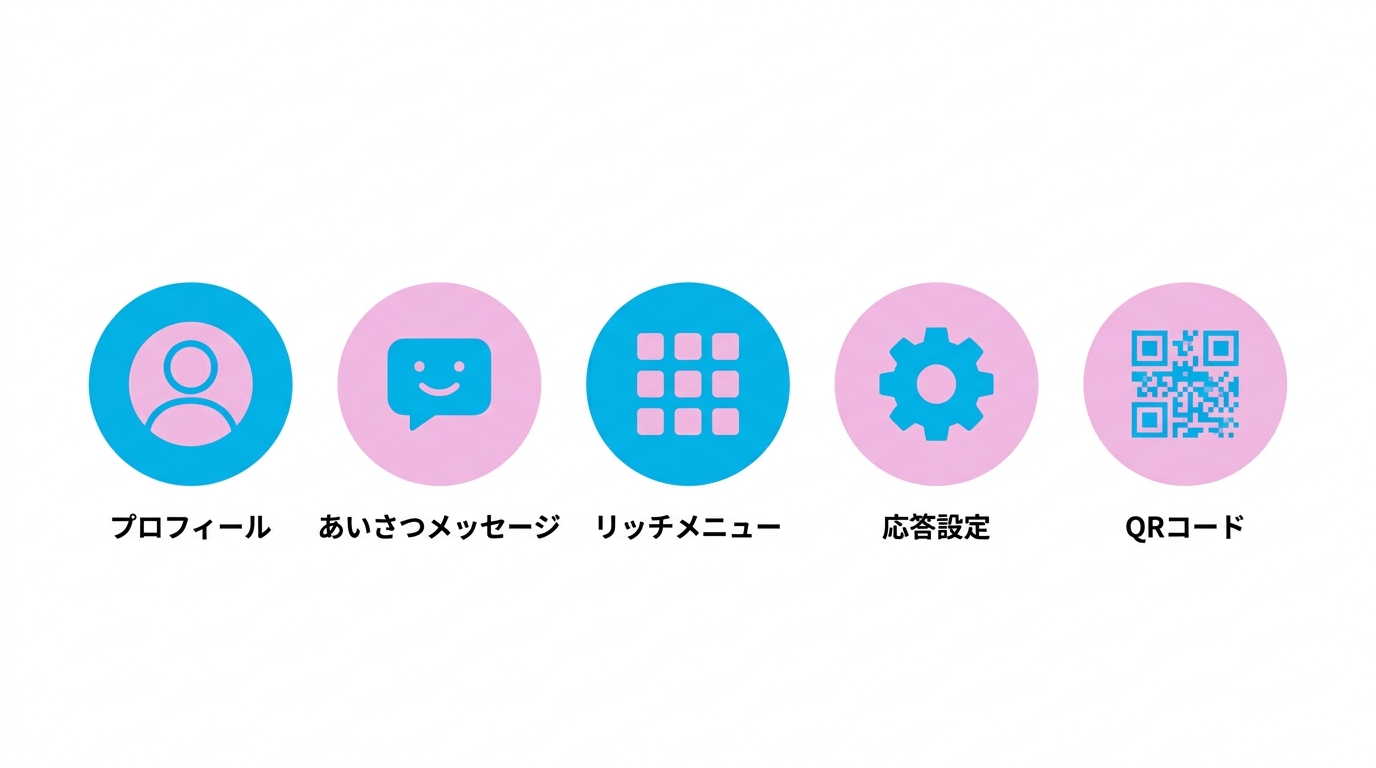
アカウントを開設しただけでは、集客ツールとしては機能しません。以下の5つを設定してはじめて「使える状態」になります。
設定1: プロフィールを整える
プロフィールは、友だち追加前にお客さまが「このアカウントを登録するかどうか」を判断する画面です。
設定すべき項目は以下のとおりです。
- プロフィール画像: ロゴまたは店舗写真(正方形640px×640px)
- ステータスメッセージ: 20文字以内で来店メリットを伝える(例:「LINE限定クーポン配信中」)
- 基本情報: 住所・営業時間・電話番号を正確に登録
「なんとなく後でやろう」と思って放置すると、友だち追加してもらえる確率が下がります。プロフィールが空欄だと「ちゃんと運営されていないアカウント」に見えてしまうためです。
設定2: あいさつメッセージを設定する
友だち追加された直後に自動で送られるメッセージです。最大5つの吹き出しを設定でき、お客さまとの「第一印象」を決める設定。
効果的なあいさつメッセージの構成はこちらです。
- 感謝+自己紹介(例: 「友だち追加ありがとうございます!○○サロンです」)
- このアカウントで届く情報(例: 「限定クーポンや予約のご案内をお届けします」)
- 特典の案内(例: 「今なら初回10%OFFクーポンをプレゼント」)
デフォルトのあいさつメッセージは汎用的すぎるので、必ず自分の店舗に合わせて書き換えてください。
設定3: リッチメニューを作成する
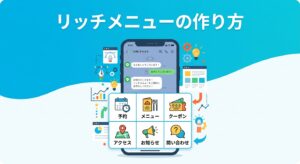
トーク画面の下部に常時表示される固定メニューです。「予約する」「クーポンを見る」「アクセス」など、お客さまが欲しい情報にワンタップでたどり着けるボタンを配置できます。
リッチメニューが設定されていないアカウントは、お客さまから見ると「何ができるかわからない」状態です。最低でも3つのボタン(予約/クーポン/アクセス)は設定しておいてください。
設定4: 応答設定を確認する
LINE公式アカウントには「チャットモード」と「Bot(自動応答)モード」があります。
| モード | 特徴 | おすすめの店舗 |
|---|---|---|
| チャット | お客さまと1対1のやりとりが可能 | 予約受付・問い合わせ対応をLINEで行いたい店舗 |
| Bot(自動応答) | キーワードに応じて自動返信 | 営業時間中に対応が難しい店舗 |
どちらが良いかはお店の状況によります。まずはチャットモードで始めて、対応が追いつかなくなったら自動応答を追加するのが現実的です。
設定5: 友だち追加用のQRコードを取得する
開設しただけでは友だちは増えません。管理画面の「友だちを増やす」メニューからQRコードやURLを取得し、以下の場所に設置してください。
- レジ横やテーブルにPOPとして掲示
- ホームページやSNSのプロフィールにリンクを掲載
- 名刺やチラシにQRコードを印刷
友だち追加時に特典があると登録率が大きく変わります。「友だち追加で10%OFFクーポンプレゼント」のように、「今すぐ登録する理由」を作るのがコツです。
【業種別】おすすめの初期設定パターン

LINE公式アカウントの最適な設定は、業種によって異なります。私たちが構築を支援してきた経験から、3つの業種に分けて具体的な設定例を紹介します。
飲食店の場合
| 設定項目 | おすすめ内容 |
|---|---|
| リッチメニュー | 「メニューを見る」「予約する」「クーポン」「アクセス」の4ボタン |
| あいさつメッセージ | 友だち追加特典として「ドリンク1杯無料クーポン」を配布 |
| 配信内容 | 週替わりメニュー、季節限定メニュー、空席情報 |
| 応答設定 | 「予約」と送ると予約フォームのURLを自動返信 |
飲食店では、来店のきっかけになるクーポンをあいさつメッセージに含めるのが効果的です。「ドリンク1杯無料」のような即座に使える特典が、友だち追加率を大きく引き上げます。
美容サロンの場合
| 設定項目 | おすすめ内容 |
|---|---|
| リッチメニュー | 「予約する」「施術メニュー」「ビフォーアフター」「アクセス」 |
| あいさつメッセージ | 「次回使える500円OFFクーポン」を配布。施術の注意事項も案内 |
| 配信内容 | ヘアケア・スキンケアのお役立ち情報、キャンセル枠の告知 |
| 応答設定 | チャットモードで個別の予約変更に対応 |
美容サロンではチャットでの予約対応がとても相性がいいです。施術中は電話に出られないことが多いため、LINEで予約を受けることで取りこぼしを防げます。
小売店の場合
| 設定項目 | おすすめ内容 |
|---|---|
| リッチメニュー | 「新着商品」「セール情報」「オンラインショップ」「店舗情報」 |
| あいさつメッセージ | 「LINE限定10%OFFクーポン」を配布。取り扱いブランドを紹介 |
| 配信内容 | 新商品入荷、セール告知、スタッフおすすめ商品 |
| 応答設定 | 「在庫」と送ると在庫確認の案内を自動返信 |
小売店は配信頻度が高くなりがちなため、セグメント配信を活用して興味のあるカテゴリだけ届ける工夫が必要です。全員に全商品の情報を送ると、ブロック率が上がります。
これらはあくまで出発点。運用しながらお客さまの反応を見て調整していくのがベストな進め方です。
「自分の業種に合った設定がわからない」という方へ
プラスITではLINE公式アカウントの初期設定から運用まで無料でご相談いただけます。
認証済アカウントの申請方法とメリット
LINE公式アカウントには「未認証アカウント」と「認証済アカウント」の2種類があります。開設直後は未認証の状態です。
認証済アカウントにすると、以下のメリットがあります。
- LINEアプリ内の検索結果に表示される(友だち獲得のチャンスが増える)
- アカウント名の横に青色の認証バッジがつく(信頼感の向上)
- 請求書払いが可能になる
- 友だち追加広告が利用できる
申請の流れは以下のとおりです。
- 管理画面の「設定」→「アカウント」→「認証ステータス」を開く
- 「認証済アカウントを申請」をクリック
- 会社情報・事業内容を入力して申請
- LINEヤフーによる審査(通常5〜10営業日)
審査には法人情報の確認が含まれるため、個人事業主の場合は開業届の控えを準備しておくとスムーズです。開設後すぐに申請できるため、初期設定と並行して進めてください。
LINE公式アカウントの料金プラン
LINE公式アカウントには3つの料金プランがあります。まずは無料プランで始めて、友だちが増えてきたらプランを上げるのが定石です。
| プラン名 | 月額料金 | 無料メッセージ通数 | 追加メッセージ |
|---|---|---|---|
| コミュニケーションプラン | 0円 | 200通/月 | 不可 |
| ライトプラン | 5,000円 | 5,000通/月 | 不可 |
| スタンダードプラン | 15,000円 | 30,000通/月 | 可(従量課金) |
出典: LINE公式アカウント料金プラン(LINE for Business)
「200通」はメッセージの送信数であり、友だち数×配信回数で計算します。友だちが50人なら、月に4回配信しても200通で収まります。
つまり、友だちが100人以下のうちは無料プランで十分。料金が気になって始められないという方は、まず無料で始めてください。
料金プランの詳しい比較は、こちらの記事で解説しています。
→ LINE公式アカウントの料金プランを徹底解説|無料でどこまでできる?
開設後によくある3つの失敗と対策
私たちが多くの店舗オーナーの支援をする中で、繰り返し目にする失敗パターンがあります。これから始める方は、この3つだけは避けてください。
失敗1: アカウントを作っただけで放置する
開設したものの、一度もメッセージを配信していない。こうしたアカウントは意外と多いものです。友だちがゼロのまま半年経過し、「やっぱりLINEは効果がない」と判断してしまうケースを何度も見てきました。
対策: 開設後1週間以内に初回配信を行ってください。内容はシンプルでかまいません。「本日よりLINEでお得な情報をお届けします」の一言でも、「動いているアカウント」であることが伝わります。
失敗2: 友だちを増やす導線がない
アカウントはあるのに、お客さまがその存在を知らない。店頭にQRコードがない、ホームページにリンクがない、SNSで案内していない。これでは友だちは増えません。
対策: まずレジ横にQRコード付きのPOPを置いてください。「友だち追加で○○プレゼント」と特典を明示すると、会計時に登録してくれるお客さまが格段に増えます。
失敗3: 宣伝ばかり配信してブロックされる
「セール情報」「キャンペーン告知」だけを週に何度も配信すると、お客さまにブロックされます。一度ブロックされると解除されることはほとんどありません。
対策: 配信内容の比率を「お役立ち情報7割 : 宣伝3割」にしてください。ヘアケアのコツ、旬の食材情報、スタッフの日常など「読んでよかった」と思ってもらえるコンテンツを織り交ぜるのがポイントです。
開設後1ヶ月のロードマップ
「何から始めればいいかわからない」という方のために、開設後1ヶ月の進め方をまとめました。1日1つずつ進めれば、1ヶ月後には集客ツールとして機能し始めます。
| 時期 | やること | 目標 |
|---|---|---|
| 1日目 | アカウント開設+プロフィール設定 | 開設完了 |
| 2〜3日目 | あいさつメッセージ+リッチメニュー設定 | 初期設定完了 |
| 1週目 | 店頭にQRコード設置+SNSで告知 | 友だち10人 |
| 2週目 | 初回メッセージ配信(お役立ち情報) | 配信の習慣づくり |
| 3週目 | クーポン作成+2回目の配信 | 友だち30人 |
| 4週目 | 配信データの確認(開封率・クリック率) | 改善ポイントの把握 |
最初の1ヶ月で友だち30人を達成できれば、十分なスタートです。焦って友だちを増やすよりも、「登録してくれた人に価値を届ける」ことを優先してください。
よくある質問(FAQ)
Q. LINE公式アカウントは個人でも作れますか?
はい、個人でも法人でも作成できます。開業届や法人登記は不要です。ただし、認証済アカウントの申請時には事業実態の確認があるため、法人情報や開業届の控えを求められることがあります。
Q. 開設に費用はかかりますか?
開設は無料です。コミュニケーションプラン(月200通まで無料)を選べば、ランニングコストもかかりません。有料プランへの切り替えは、友だちが増えて200通では足りなくなった時点で検討すれば十分です。
Q. 1つのLINEアカウントで複数の公式アカウントを作れますか?
はい、1つのLINEビジネスIDで複数のLINE公式アカウントを作成・管理できます。たとえば「本店」「支店」で別々のアカウントを運用したい場合にも対応可能です。
Q. 認証済アカウントと未認証アカウントの違いは何ですか?
認証済アカウントはLINEアプリ内の検索結果に表示され、青色の認証バッジがつきます。未認証でもメッセージ配信やリッチメニューなどの基本機能は同じように使えるため、まずは未認証で始めて、運用に慣れてから認証申請をしても大丈夫です。
Q. 友だちが少ないうちは何から始めるべきですか?
まず店頭にQRコードを設置し、来店したお客さまに友だち追加を案内してください。友だち追加時にクーポンなどの特典をつけると、登録率が上がります。友だちが10人を超えたら、月1回の配信を始めてみてください。
まとめ
LINE公式アカウントの作り方について、改めて要点を整理します。
- 事前に5つの情報を準備すれば、約5分で開設できる
- 開設後はプロフィール・あいさつメッセージ・リッチメニュー・応答設定・QRコードの5つを設定する
- 業種によって最適な設定パターンが異なる
- 「作っただけで放置」「友だち導線がない」「宣伝ばかり」の3つの失敗を避ける
- 最初の1ヶ月は友だち30人を目標に、価値ある情報を届けることに集中する
まずは無料プランで始めて、友だちを10人集めるところから。そこまで来れば、LINEの集客効果を実感できるはずです。
LINE公式アカウントの構築・運用でお悩みなら
「初期設定を自分でやる時間がない」「開設したけど活用できていない」という方は、お気軽にご相談ください。プラスITでは、LINE公式アカウントの構築から運用代行まで一貫してサポートしています。
友だち追加いただいた方には、「店舗集客セルフチェックリスト」を無料でプレゼントしています。