

「Googleマップに自分のお店を出したいけど、やり方がわからない」「Googleマイビジネスって名前が変わったらしいけど、今はどうやって登録するの?」そんな疑問を持つ店舗オーナーの方は多いのではないでしょうか。
Googleビジネスプロフィールは、Googleマップや検索結果にお店の情報を無料で掲載できるサービスです。登録自体は5〜10分で完了します。ただし「登録して終わり」ではもったいない。初期設定まで正しく行うことで、検索からの来店数が大きく変わります。
この記事では、Googleビジネスプロフィールの登録手順を2パターンに分けてわかりやすく解説します。さらに、登録直後にやるべき初期設定7つと、飲食店・美容サロン・小売店ごとの具体的な設定ポイントまでお伝えします。

この記事を書いた人
出沢 寛崇 |プラスIT 代表
LINE公式アカウント・Instagram・Googleビジネスプロフィールを活用した店舗集客の専門家。飲食店・美容サロン・小売店など多業種の構築・運用支援の実績を持つ。「必要最小限の仕組みで、最大の成果を」をモットーに、デジタルが苦手なオーナーでも成果が出る導線設計を得意とする。
- Googleビジネスプロフィールとは何か、旧名称との違い
- 登録前に準備するもの3つ
- 2パターン別の登録手順(Googleマップに店舗あり/なし)
- オーナー確認のやり方とトラブル対処法
- 登録直後にやるべき初期設定7つと業種別のポイント
「登録はしたけど集客につながらない」「MEO対策って何から始めればいい?」という方は、まずはお気軽にご相談ください。
Googleビジネスプロフィールとは
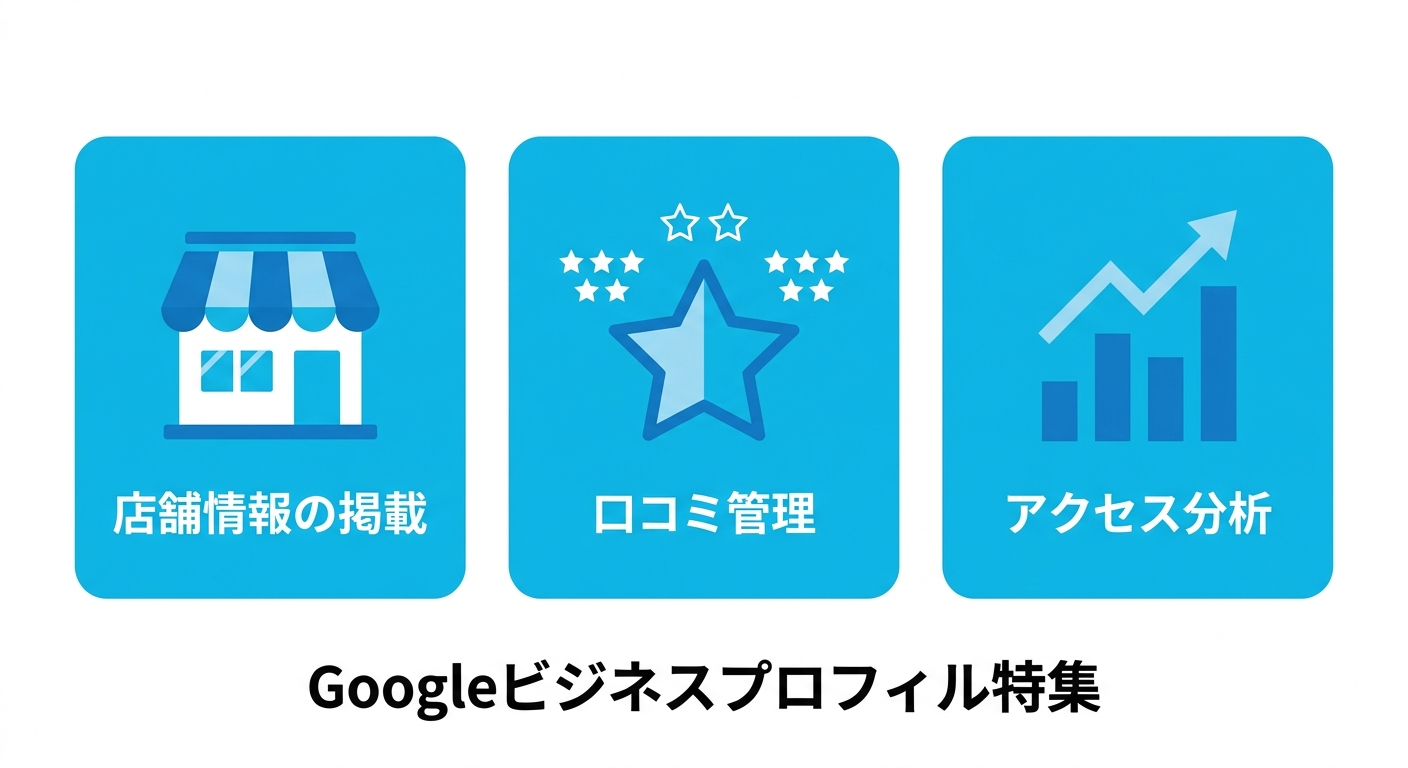
Googleビジネスプロフィールとは、Google検索やGoogleマップにお店の情報を無料で掲載・管理できるサービスです。以前は「Googleマイビジネス」という名称でしたが、2021年11月に現在の名前に変更されました。
Googleマイビジネスとの違い
機能やサービス内容は基本的に同じです。名称が変わっただけなので、「Googleマイビジネス」で検索してこの記事にたどり着いた方も安心してください。現在の正式名称は「Googleビジネスプロフィール」です。
無料で使える集客ツール
Googleビジネスプロフィールは完全無料で利用できます。登録料も月額料金も一切かかりません。「近くのカフェ」「渋谷 美容院」のように地域名+業種で検索するユーザーに対して、自分のお店を表示できる強力な集客ツールです。
登録するとできること
Googleビジネスプロフィールに登録すると、以下のことができるようになります。
- 店舗情報の掲載: 住所・電話番号・営業時間・写真をGoogleマップに表示
- 口コミの管理: お客さまからの口コミに返信・対応
- 投稿の発信: キャンペーンや新メニューなどの最新情報を発信
- アクセス分析: 検索キーワード・閲覧数・電話タップ数などのデータを確認
- 予約・問い合わせ: Google検索結果から直接予約や問い合わせを受付
私たちが支援する店舗でも、Googleビジネスプロフィールを正しく設定するだけで、Googleマップ経由の問い合わせが月10件以上増えたケースがあります。
登録前に準備するもの
Googleビジネスプロフィールの登録をスムーズに進めるために、事前に3つのものを準備しましょう。
①Googleアカウント
Googleビジネスプロフィールの管理にはGoogleアカウントが必要です。個人用のGmailアカウントでも登録できますが、お店専用のアカウントを作成するのがおすすめです。スタッフとの共有や、将来の管理者変更がスムーズになります。
②Googleマップでの検索確認
登録手順は「Googleマップにすでにお店が表示されているか」で変わります。事前にGoogleマップで自分の店舗名や住所を検索してください。
- 表示されている場合 → オーナー権限の申請(次のセクションで解説)
- 表示されていない場合 → 新規登録(その次のセクションで解説)
③登録に必要な情報
スムーズに登録するために、以下の情報を手元にまとめておきましょう。
| 必要な情報 | 記入例 |
|---|---|
| 店舗名(正式名称) | カフェ プラス |
| 住所 | 東京都渋谷区○○1-2-3 |
| 電話番号 | 03-1234-5678 |
| 営業時間 | 10:00〜21:00(定休日: 月曜) |
| ウェブサイトURL | https://example.com |
| ビジネスカテゴリ | カフェ、コーヒーショップ |
店舗名にはキーワードを追加しないでください。「カフェ プラス【渋谷 おしゃれカフェ】」のような表記はGoogleのガイドラインに違反します。最悪の場合、アカウントが停止される可能性があります。
登録手順①Googleマップに店舗がある場合
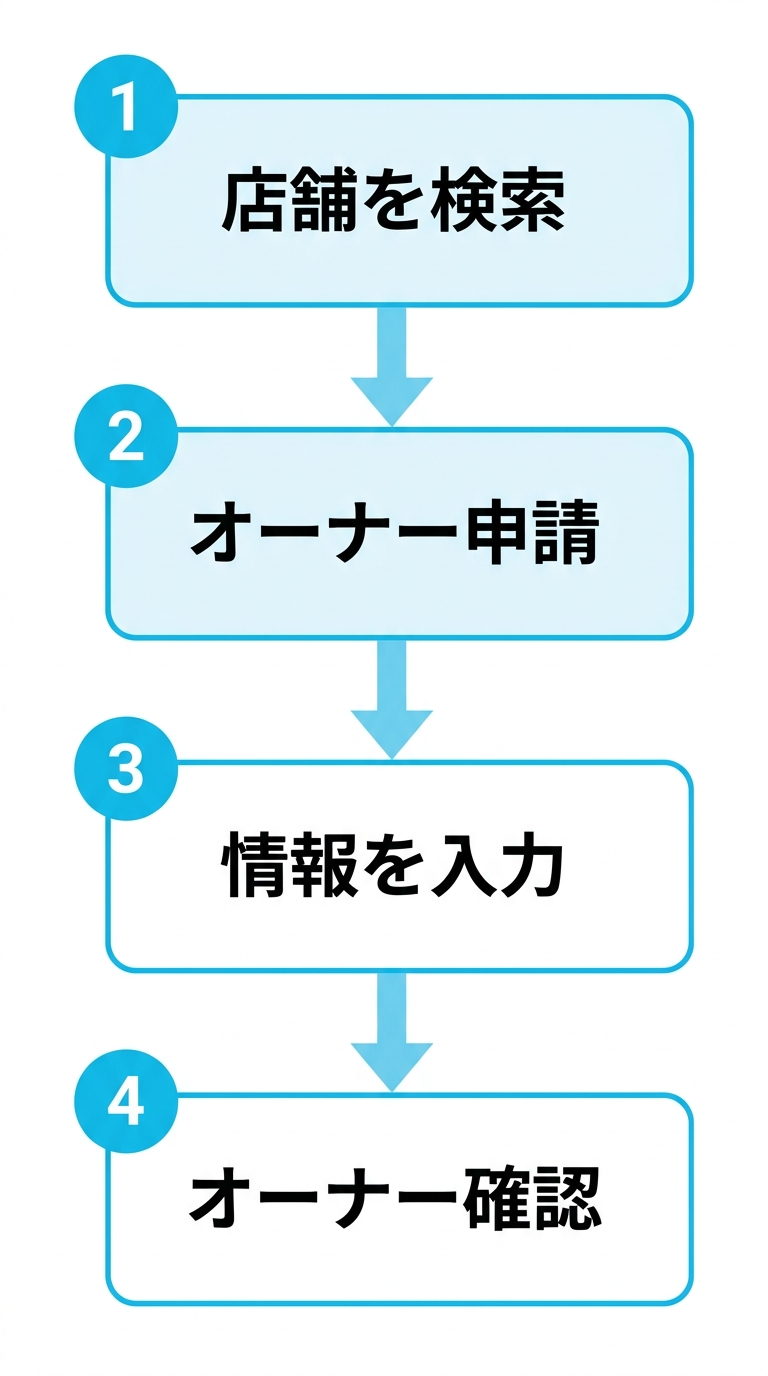
Googleマップにすでにお店の情報が表示されている場合は、オーナー権限を申請します。Googleマップには、ユーザーや自動システムによって店舗情報が登録されていることがあります。
Googleマップ(maps.google.com)を開き、店舗名や住所で検索します。自分のお店が表示されたら、店舗名をクリックして詳細情報を開きます。
店舗の詳細情報の中に「このビジネスのオーナーですか?」というリンクがあります。これをクリックすると、オーナー確認の手続きに進みます。
管理用のGoogleアカウントでログインします。お店専用のアカウントを使うのがおすすめです。
電話・ハガキ・メール・動画のいずれかでオーナー確認を行います。確認方法の詳細は「オーナー確認の方法とトラブル対処法」で解説します。
すでに別のユーザーがオーナーとして登録されている場合は、「オーナー権限のリクエスト」を送信できます。現在のオーナーが7日以内に対応しない場合、あなたがオーナーとして登録できるようになります。
登録手順②Googleマップに店舗がない場合
Googleマップに店舗情報がまだ表示されていない場合は、新規で登録します。新規オープン前の店舗もこの方法で登録できます。
business.google.comにアクセスし、Googleアカウントでログインします。「ビジネスを追加」をクリックしてください。
お店の正式名称を入力します。看板やレシートに記載されている名前と一致させてください。キーワードの追加はガイドライン違反です。
最も当てはまるカテゴリを1つ選びます。後から追加カテゴリも設定できるので、まずはメインの業種を選びましょう。カテゴリの選び方は「業種別の登録・設定ポイント」で詳しく解説します。
「ユーザーが実際に訪れることができるお店やオフィスですか?」の質問に「はい」を選び、住所を入力します。地図上でピンの位置が正確か必ず確認してください。
電話番号とウェブサイトのURLを入力します。電話番号はお客さまが実際にかける番号を設定しましょう。
出張型や配達対応の店舗の場合、サービス提供地域を追加できます。実店舗のみの場合はスキップして構いません。
登録が完了したら、オーナー確認の手続きに進みます。確認方法の詳細は次のセクションで解説します。
オーナー確認の方法とトラブル対処法
オーナー確認とは、登録したビジネスが本当にあなたのお店であることをGoogleに証明する手続きです。確認が完了するまで、ビジネス情報の編集や口コミへの返信ができません。
4つの確認方法
| 確認方法 | 所要時間 | 特徴 |
|---|---|---|
| 電話(自動音声) | 数分 | 最も早い。登録した電話番号に自動音声で確認コードが届く |
| メール | 数分〜1日 | 登録済みメールアドレスに確認コードが届く |
| ハガキ(郵送) | 1〜2週間 | 登録住所にハガキが届く。他の方法が使えない場合に自動選択 |
| 動画撮影 | 数日〜1週間 | 店舗の外観・内観・看板を撮影してアップロード |
どの確認方法が使えるかは、業種や店舗の状況によってGoogleが自動的に判断します。選択肢が表示されない場合は、Googleが指定した方法で手続きを進めてください。
よくあるトラブルと対処法
私たちが店舗オーナーの登録をサポートする中で、特に多いトラブルと対処法をまとめました。
- 通常1〜2週間で届きますが、地域によっては3週間かかることもあります
- 届かない場合は、Googleビジネスプロフィールの管理画面から「ハガキを再リクエスト」してください
- 住所の入力ミスがないか確認しましょう。番地の表記が郵便局のデータと異なると届かないことがあります
- 店舗の外観(看板が見える角度)→ 入口 → 店内の順で撮影するとスムーズです
- 住所が確認できるもの(郵便物・公共料金の明細など)を映すと認証が通りやすくなります
- 動画は30秒〜2分程度でOK。手ブレに注意してゆっくり撮影しましょう
- ハガキの確認コードには30日間の有効期限があります
- 期限が切れた場合は、管理画面から新しいコードを再リクエストしてください
- コードが届いたらすぐに入力するのがおすすめです
登録直後にやるべき初期設定7つ
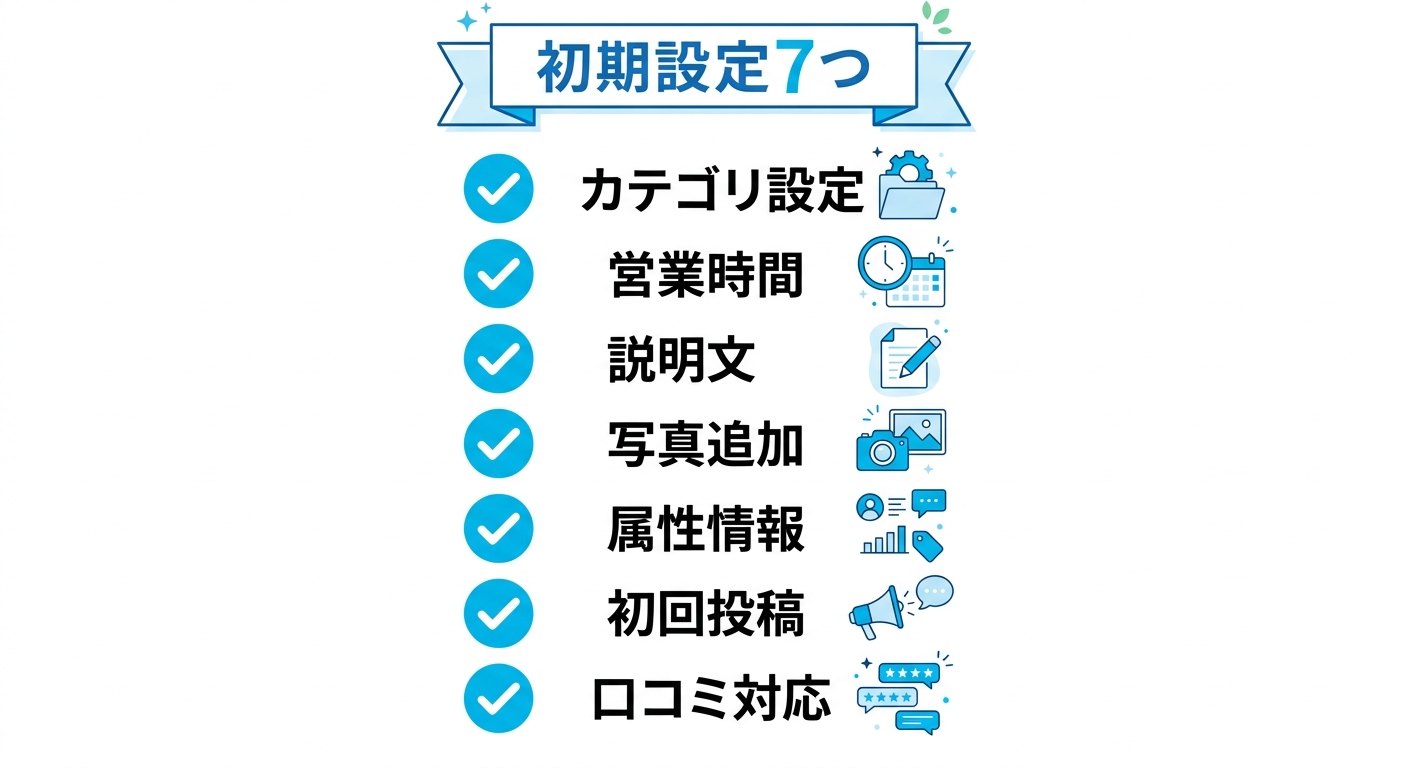
Googleビジネスプロフィールは、登録しただけでは集客効果を発揮しません。初期設定の充実度がGoogleマップの検索順位に直結します。私たちの経験では、以下の7つを最初に設定するだけで、検索表示回数が2〜3倍に増えた店舗もあります。
メインカテゴリは検索順位に最も影響する項目です。追加カテゴリは最大9つまで設定可能。関連性の高いものを2〜3つ追加しましょう。
通常の営業時間に加え、祝日や臨時休業の「特別営業時間」も設定してください。営業時間が正確な店舗はGoogleからの評価が上がります。
750文字以内で、お店の特徴・提供サービス・他店との違いを簡潔に記載します。最初の250文字が検索結果に表示されるので、重要な情報を冒頭に配置しましょう。
外観・内観・スタッフ・商品・メニューの写真を追加します。Googleの公式データによると、写真がある店舗はルート検索が42%多く、ウェブサイトへのクリックが35%多いとされています。
Wi-Fi・テラス席・バリアフリー・キャッシュレス対応などの属性を設定します。「Wi-Fiあり カフェ」のような絞り込み検索に表示されやすくなります。
「最新情報」として、お店の紹介やおすすめ商品の投稿を1本作成しましょう。定期的に投稿がある店舗は、Googleからアクティブなビジネスとして評価されます。
口コミは必ず返信しましょう。良い口コミにはお礼、悪い口コミには丁寧に改善の姿勢を示します。返信のテンプレートを事前に用意しておくとスムーズです。
これらの初期設定を終えたら、次はMEO対策に取り組みましょう。具体的な手順は以下の記事で詳しく解説しています。
「登録はできたけど、設定項目が多くて大変…」という方は、プロにお任せください。登録から初期設定、その後のMEO対策まで一括でサポートします。
業種別の登録・設定ポイント
Googleビジネスプロフィールの効果を最大化するには、業種に合った設定が欠かせません。私たちが支援してきた経験から、3つの業種別に具体的なポイントをお伝えします。
飲食店の場合
| 設定項目 | 具体的な設定内容 |
|---|---|
| メインカテゴリ | 「レストラン」「カフェ」「ラーメン店」など、最も検索されやすいもの |
| 追加カテゴリ | 「テイクアウト」「デリバリー」など対応サービスを追加 |
| 写真の優先順位 | ①看板メニュー ②店内の雰囲気 ③外観 ④メニュー表 |
| 説明文のポイント | 「手打ちパスタが自慢のイタリアン」のように強みを冒頭に |
| 属性 | テラス席・個室・Wi-Fi・予約可・テイクアウト可 |
美容サロンの場合
| 設定項目 | 具体的な設定内容 |
|---|---|
| メインカテゴリ | 「美容院」「ネイルサロン」「エステティックサロン」など |
| 追加カテゴリ | 「ヘアカラー専門店」「まつげサロン」など専門性を追加 |
| 写真の優先順位 | ①ビフォーアフター ②施術スペース ③スタッフ ④外観 |
| 説明文のポイント | 「髪質改善に特化した個室サロン」のようにターゲットを明確に |
| 属性 | 予約制・駐車場・バリアフリー・キッズスペース |
小売店の場合
| 設定項目 | 具体的な設定内容 |
|---|---|
| メインカテゴリ | 「衣料品店」「花屋」「書店」など商品ジャンルで選択 |
| 追加カテゴリ | 「ギフトショップ」「オンラインショップ」など |
| 写真の優先順位 | ①人気商品 ②店内ディスプレイ ③外観 ④季節商品 |
| 説明文のポイント | 「地元の花農家から直接仕入れる花屋」のように仕入れの特徴を |
| 属性 | キャッシュレス対応・駐車場・ラッピング・配送対応 |
業種別の設定が終わったら、日々の運用でさらに集客効果を高められます。MEO対策にかかる費用が気になる方は、こちらの記事も参考にしてください。
Googleビジネスプロフィールのよくある質問
はい、完全無料です。登録料・月額料金・掲載料など、一切費用はかかりません。Googleアカウントがあれば誰でも無料で利用できます。
登録作業自体は5〜10分で完了します。ただし、オーナー確認にはハガキの場合1〜2週間、電話やメールの場合は数分〜1日程度かかります。
はい、1つのGoogleアカウントで複数の店舗を管理できます。10店舗以上の場合は、一括登録の機能も利用可能です。
はい、スマホのブラウザからでも登録できます。ただし、初期設定で写真のアップロードや説明文の入力をする際は、パソコンの方が作業しやすいです。
初期設定をしっかり行えば、早ければ1〜2週間でGoogleマップの検索結果に表示されるようになります。ただし、上位表示には口コミの蓄積や定期的な投稿など、継続的なMEO対策が必要です。詳しくはMEO対策を自分でやる方法をご覧ください。
まとめ
Googleビジネスプロフィールの登録方法と初期設定について解説しました。最後に、この記事のポイントを振り返ります。
- Googleビジネスプロフィールは完全無料で使える店舗集客ツール
- 登録手順はGoogleマップに店舗があるかないかで2パターン
- オーナー確認は電話が最速。ハガキは1〜2週間かかる
- 登録後は初期設定7つを必ず実施する(カテゴリ・営業時間・説明文・写真・属性・投稿・口コミ対応)
- 業種に合ったカテゴリと写真を設定すると検索効果が高まる
登録と初期設定が完了したら、次のステップはMEO対策です。Googleマップで上位表示を目指し、検索からの来店数をさらに増やしていきましょう。
「登録方法はわかったけど、自分でやるのは不安」「MEO対策もまとめて相談したい」という方は、お気軽にご連絡ください。登録から運用まで一括でサポートします。