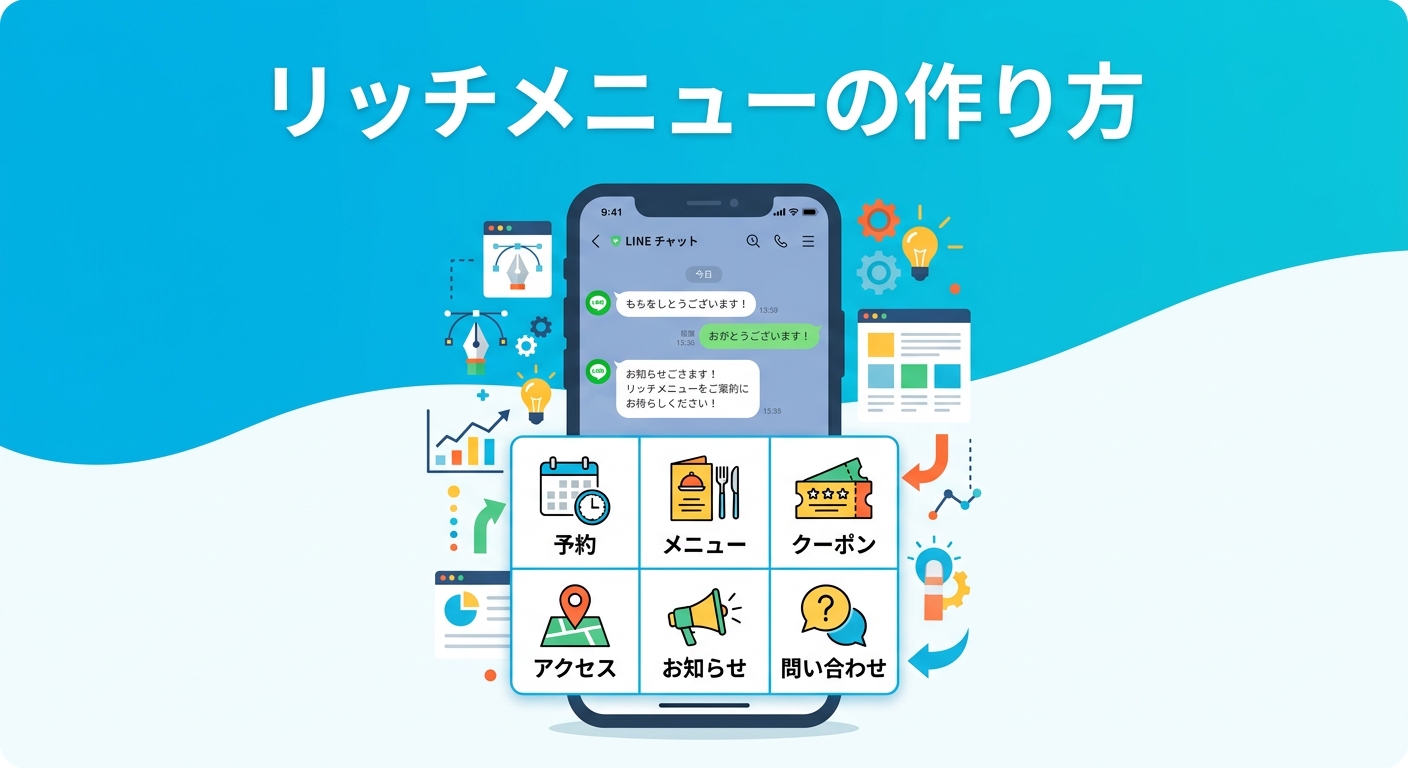
「リッチメニューって何を設定すればいいの?」「デザインはどうやって作るの?」LINE公式アカウントを開設したものの、リッチメニューの設定で手が止まってしまう方は少なくありません。
結論から言うと、リッチメニューは無料で、しかも10分で設定できます。デザインもCanvaを使えばテンプレートから簡単に作れます。
リッチメニューはLINE公式アカウントの「お店の顔」です。トーク画面を開いた瞬間に目に入るため、ここを作り込むかどうかで、予約数やサイトへのアクセス数が大きく変わります。
この記事では、リッチメニューの基本から作り方5ステップ、Canvaでのデザイン作成手順、業種別の設計例まで、初心者でも今日から実践できる内容をまとめました。

この記事を書いた人
出沢 寛崇 |プラスIT 代表
LINE公式アカウント・Instagram・Googleビジネスプロフィールを活用した店舗集客の専門家。飲食店・美容サロン・小売店など多業種の構築・運用支援の実績を持つ。「必要最小限の仕組みで、最大の成果を」をモットーに、デジタルが苦手なオーナーでも成果が出る導線設計を得意とする。
この記事でわかること
- リッチメニューとは何か、設置するメリット
- リッチメニューの作り方5ステップ
- Canvaで無料デザインを作る手順
- タップ率を上げるデザインの5つのコツ
- 飲食店・美容サロン・小売店の業種別設計例
リッチメニューの設定でお困りの方へ
「デザインが作れない」「何を載せればいいかわからない」という方は、お気軽にご相談ください。LINE友だち追加で、店舗集客のプロに無料で相談できます。
リッチメニューとは?LINE公式アカウントの「お店の顔」
リッチメニューとは、LINE公式アカウントのトーク画面の下部に固定表示される画像メニューのことです。ユーザーがトーク画面を開くと最初に目に入るエリアで、ここからWebサイト・予約ページ・クーポン・ショップカードなどに1タップで誘導できます。
リッチメニューがないLINE公式アカウントは、看板のないお店のようなものです。せっかく友だち追加してもらっても、「ここから何ができるのかわからない」とブロックされる原因になります。
リッチメニューとリッチメッセージの違い
名前が似ているため混同されやすいですが、この2つはまったく別の機能です。
| 比較項目 | リッチメニュー | リッチメッセージ |
|---|---|---|
| 表示場所 | トーク画面の下部(固定) | トークのタイムライン(流れる) |
| 表示タイミング | トーク画面を開いた瞬間から常時 | 配信した時だけ |
| 目的 | 常設のナビゲーション | キャンペーンや告知の一斉配信 |
| 配信通数 | カウントされない | 1通としてカウント |
リッチメニューは配信通数にカウントされないため、無料プランでも気兼ねなく使えます。コストゼロで24時間働いてくれるナビゲーション。使わない手はありません。
全プラン無料で使える
リッチメニューは、LINE公式アカウントの全プラン(コミュニケーションプラン・ライトプラン・スタンダードプラン)で無料で利用できます。以前は有料プラン限定でしたが、現在はアカウントを持っていれば誰でも設定可能です。
リッチメニューを設置する3つのメリット
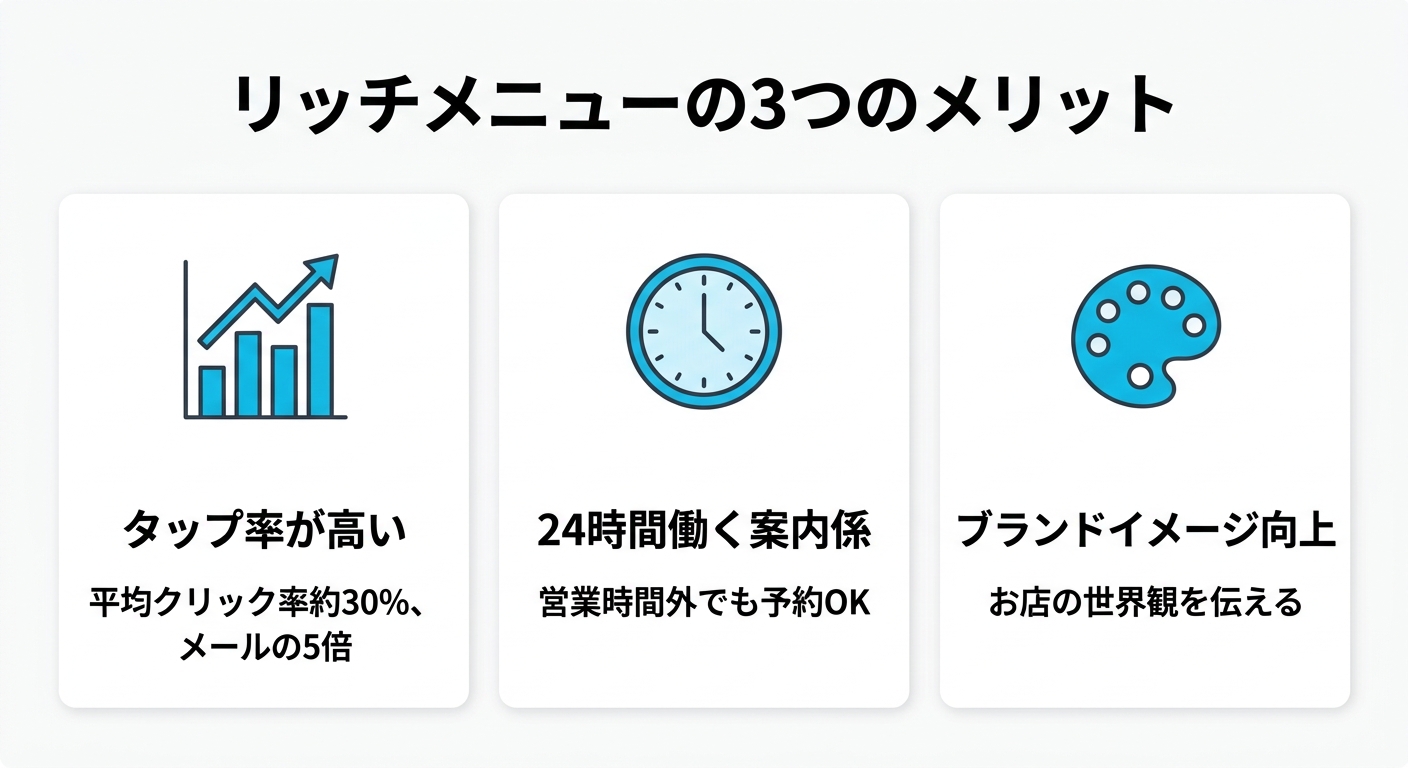
リッチメニューを設置することで得られる具体的なメリットを3つ紹介します。
メッセージ配信よりもタップ率が高い
リッチメニューの平均クリック率は約30%と言われています。これはメールマーケティングの約5倍の数値。トーク画面を開くたびに表示されるため、ユーザーの目に触れる機会が圧倒的に多いのが理由です。
しかも、配信通数を消費しません。毎月のメッセージ枠を使わずに、常にユーザーにアクションを促せる。これはリッチメニューだけの強みです。
24時間働く「案内係」になる
営業時間外でも、リッチメニューから予約ページや問い合わせフォームにアクセスしてもらえます。深夜に「明日の予約をしたい」と思ったユーザーが、リッチメニューの「予約する」ボタンをタップ。スタッフが対応しなくても、予約が完了します。
私たちが支援した美容サロンでは、リッチメニューに予約ボタンを設置しただけで、LINE経由の予約が月15件から月40件に増えた事例もあります。
お店のブランドイメージが伝わる
リッチメニューのデザインは、お店の第一印象を決める要素の一つ。おしゃれなカフェなのに、リッチメニューがデフォルトのテキストだけだと、世界観が台無しになってしまいます。
逆に、お店のロゴカラーに合わせたデザインのリッチメニューを設定すれば、「きちんとしたお店だな」という信頼感につながります。
作る前に決める3つのこと
いきなり画像を作り始めると、途中で「何を載せればいいんだっけ?」と迷子になりがちです。まずは以下の3つを決めましょう。
テンプレートを選ぶ(大 or 小)
リッチメニューには「大」と「小」の2サイズがあります。
| サイズ | 推奨解像度 | 分割パターン | おすすめ |
|---|---|---|---|
| 大 | 2500×1686px / 1200×810px | 最大6分割 | 載せたい情報が4つ以上ある場合 |
| 小 | 2500×843px / 1200×405px | 最大3分割 | シンプルに見せたい場合 |
迷ったら「大サイズ・6分割」がおすすめです。掲載できる情報量が多く、ユーザーの利便性が高くなります。私たちが飲食店のリッチメニューを設計する際も、ほぼすべてのケースで大サイズを採用しています。小サイズだと「予約」「メニュー」「クーポン」の3つしか置けず、お客さまの導線が限られてしまうからです。
各エリアのアクションを決める
リッチメニューの各エリアをタップしたときに、どんな動作をさせるかを決めます。設定できるアクションは以下の5種類です。
- リンク: 外部サイト(予約ページ・ECサイト・HPなど)に飛ばす
- クーポン: LINE公式アカウントで作成したクーポンを表示
- テキスト: あらかじめ設定した文章を自動送信(自動応答のトリガーにも)
- ショップカード: LINE上のポイントカードを表示
- 設定しない: タップしても何も起きない(装飾エリアに使用)
掲載する情報を決める
リッチメニューに載せる情報は、「お客さまがやりたいこと」と「お店がやってほしいこと」の両方から考えます。
お客さまがやりたいこと
- 予約・問い合わせ
- メニュー・料金の確認
- アクセス・営業時間の確認
- クーポンの取得
お店がやってほしいこと
- 予約ページへの誘導
- ECサイトでの購入
- キャンペーン情報の閲覧
- ショップカードの利用
両方に共通する「予約」「クーポン」は、必ず最優先で配置してください。
リッチメニューの作り方5ステップ
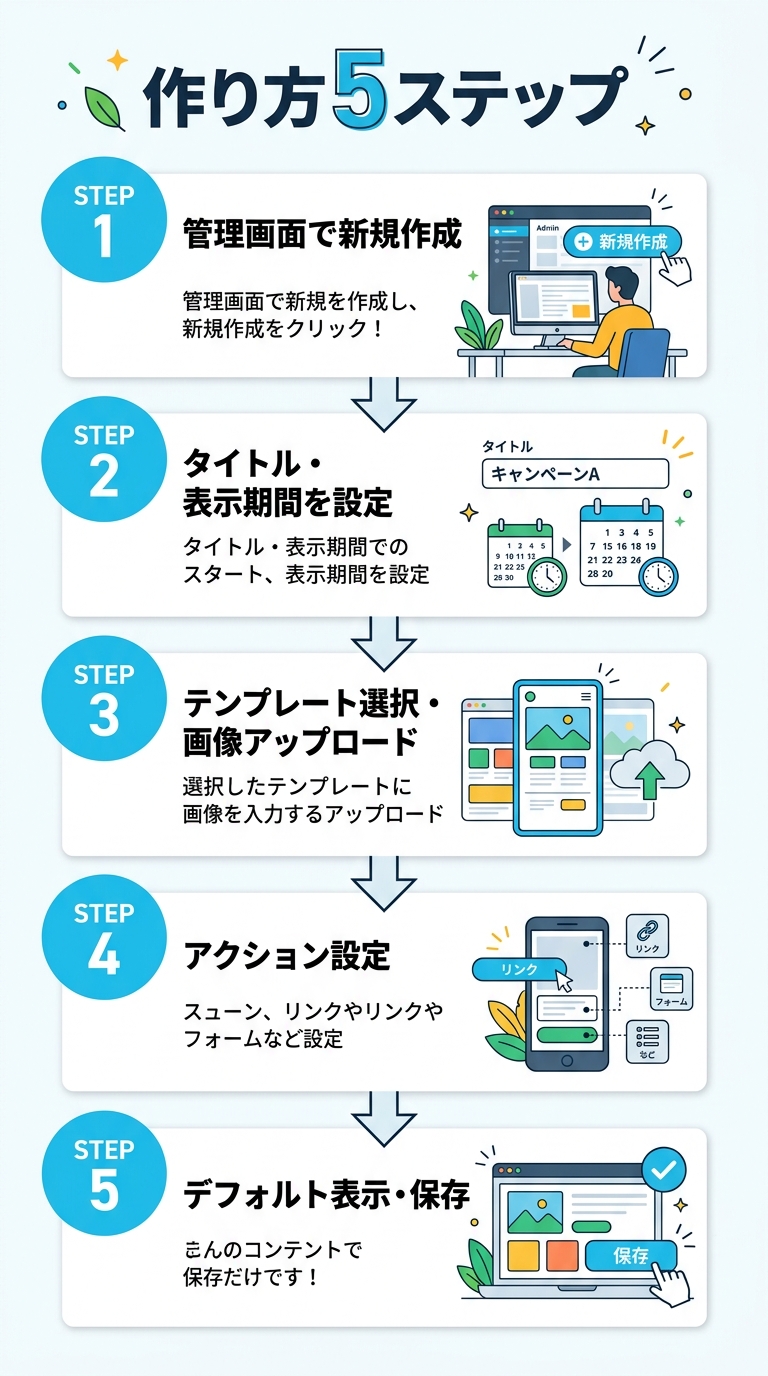
ここからが本題です。LINE公式アカウントの管理画面からリッチメニューを設定する手順を、5つのステップで解説します。画像さえ用意できていれば、10分で完了します。
ステップ1: 管理画面でリッチメニューを新規作成
LINE Official Account Managerにログインし、左メニューの「トークルーム管理」→「リッチメニュー」をクリック。画面右上の「作成」ボタンを押します。
スマホアプリからも設定できますが、画像のアップロードやレイアウト確認はPC画面のほうが操作しやすいのでおすすめです。
ステップ2: タイトルと表示期間を設定する
まず「表示設定」エリアで以下を入力します。
- タイトル: 管理用の名前(ユーザーには表示されません)。「2026年5月版メインメニュー」のようにわかりやすく
- 表示期間: 開始日時と終了日時。通年表示なら終了日を1年後に設定
- メニューバーのテキスト: トーク画面下部に表示される文言。デフォルトは「メニュー」ですが、「ご予約・メニューはこちら」のように変えるとタップ率が上がります
よくある失敗: 表示期間の設定ミス
「設定したのに表示されない」という相談で最も多い原因が、開始日時を未来の日付にしていること。設定したらすぐに確認したい場合は、開始日時を現在以前に設定してください。
ステップ3: テンプレートを選んで画像をアップロード
「コンテンツ設定」エリアで、テンプレート(分割パターン)を選択します。大サイズなら7種類、小サイズなら5種類から選べます。
テンプレートを選んだら、事前に作成した画像をアップロード。画像は1枚の画像に全エリアのデザインをまとめて作成する必要があります(エリアごとに別画像をアップする仕組みではありません)。
画像の仕様
- ファイル形式: JPG / JPEG / PNG
- ファイル容量: 1MB以下
- 推奨サイズ: 大 → 2500×1686px / 小 → 2500×843px
「デザインを自分で作るのは無理…」という方もご安心ください。次のセクションで、Canvaを使った無料の作成方法を解説します。また、LINE管理画面内の「イメージメーカー」機能を使えば、テンプレートに沿って簡易的な画像をその場で作ることもできます。
ステップ4: 各エリアにアクションを設定する
画像をアップロードしたら、各エリアをタップしたときの動作を設定します。「リンク」を選んだ場合はURLを、「クーポン」を選んだ場合は作成済みのクーポンを選択します。
あわせて「アクションラベル」も設定してください。これは音声読み上げ機能で使用されるテキストで、アクセシビリティの観点から設定が推奨されています。「予約ページを開く」「クーポンを表示する」のように、動作内容を簡潔に書きましょう。
ステップ5: デフォルト表示を設定して保存
最後に「メニューのデフォルト表示」を選びます。
- 「表示する」: トーク画面を開いた瞬間にリッチメニューが開いた状態で表示される
- 「表示しない」: メニューバーのみ表示。タップするとメニューが開く
おすすめは「表示する」です。ユーザーの目に入らなければタップされません。特に理由がなければ常時表示に設定しましょう。
設定が完了したら「保存」をクリック。自分のLINEアプリでトーク画面を開いて、正しく表示されるか確認してください。
Canvaでリッチメニューのデザインを無料で作る方法
リッチメニューの画像を作るのに、Photoshopやイラストレーターなどの専門ソフトは不要です。無料のデザインツールCanvaを使えば、テンプレートを選んで文字や色を変えるだけで、プロ品質のデザインが完成します。
Canvaでの作成手順
作成の流れ
Canvaで作るときの3つのポイント
- テンプレートの文字は全部変える: テンプレートのサンプル文字をそのまま使うと、他のアカウントと丸かぶりします。必ずお店独自の文言に差し替えてください
- ブランドカラーを設定する: Canvaの「ブランドキット」機能でお店のメインカラーを登録しておくと、一括で色を変更できて便利です
- 書き出しはPNG推奨: JPGだと圧縮で文字がぼやけることがあります。PNGで書き出して、1MBを超える場合は画質を少し下げて調整しましょう
Canva以外にも、LINE管理画面内の「イメージメーカー」機能や、PowerPointでも作成できます。ただし、テンプレートの豊富さと操作のしやすさではCanvaが一歩リードしています。
タップ率を上げるデザイン5つのコツ
リッチメニューは「設置して終わり」ではありません。デザインの工夫次第で、タップ率は2倍以上変わることもあります。以下の5つのコツを押さえてください。
「ボタンだ」と一目でわかるデザインにする
リッチメニューが「ただの画像」に見えてしまうと、タップされません。各エリアをボタンのように角丸で囲む、影をつける、アイコンを添えるなど、「ここをタップできる」と直感的にわかるデザインにしましょう。
情報は6つ以内に絞る
あれもこれも載せたくなりますが、情報が多すぎると逆にどれもタップされなくなります。大サイズでも6エリアが上限。本当に必要な情報だけに絞りましょう。
迷ったら「お客さまが一番やりたいことトップ3」と「お店が一番やってほしいことトップ3」を書き出して、重複するものを最優先に配置してください。
最も押してほしいボタンは左上に置く
人の視線は「Z型」に動きます。左上→右上→左下→右下の順です。そのため、最もタップしてほしいボタン(予約・購入など)は左上に配置するのが鉄則。
「お店へのアクセス」や「よくある質問」のような補足的な情報は、右下に置きましょう。
お店のブランドカラーで統一する
リッチメニューのデザインは、お店のロゴ・看板・内装と同じ配色にするのがベストです。LINEの緑とは別に、お店独自の色を使うことで「このお店のLINEだ」と一瞬で認識してもらえます。
色は3色以内に抑えるのがコツ。メインカラー1色+アクセントカラー1色+白の3色構成がきれいにまとまります。
季節やキャンペーンに合わせて更新する
リッチメニューは一度作ったら終わりではありません。季節のイベント(クリスマス・年末年始・夏休み等)やキャンペーンに合わせてデザインを変えると、「このお店は活気がある」という印象を与えられます。
LINE公式アカウントの管理画面では、表示期間を指定して複数のリッチメニューを登録できます。通常版とキャンペーン版を用意しておき、期間で自動切り替えすることも可能です。
タップ率は管理画面で確認できます
LINE公式アカウントの管理画面の「分析」→「リッチメニュー」から、インプレッション数・クリック数・クリック率をエリアごとに確認できます。月1回はデータを確認し、タップ率の低いエリアのデザインや文言を見直しましょう。クリックした人数が20人未満の場合は数値が表示されない点に注意してください(LINE公式マニュアル)。
【業種別】リッチメニューの設計例
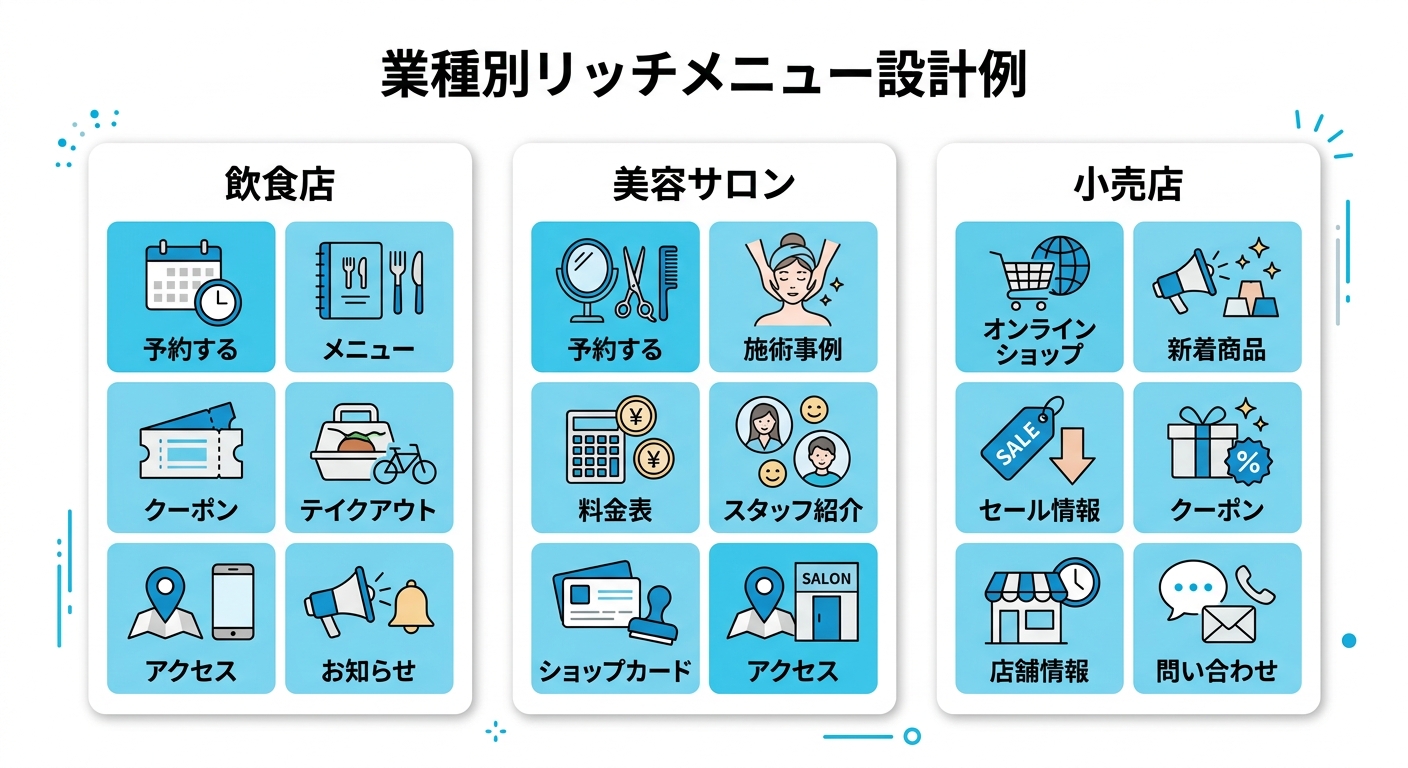
リッチメニューに何を載せるかは、業種によって変わります。ここでは、飲食店・美容サロン・小売店の3業種について、大サイズ6分割のおすすめ配置を紹介します。
飲食店のリッチメニュー設計
飲食店で最も重要なのは「予約」と「メニュー」への導線です。
おすすめ6分割の配置
- 左上に「予約する」: 最もタップしてほしいアクションを最優先の位置に
- 「メニュー」: 料金やメニュー写真のページにリンク。来店前の不安を解消
- 「クーポン」: LINE限定クーポンでリピート来店を促進
- 「テイクアウト」: コロナ以降定着した需要に対応
美容サロンのリッチメニュー設計
美容サロンでは「予約」に加えて「施術事例」が集客の鍵。ビフォーアフターで技術力をアピールしましょう。
おすすめ6分割の配置
- 「施術事例」: Instagramやブログのビフォーアフターページにリンク。技術力が伝わる
- 「スタッフ紹介」: 指名予約につなげる導線。得意なスタイルを明記
- 「ショップカード」: 紙のポイントカードを廃止し、LINE上で管理。お客さまも忘れず済む
小売店のリッチメニュー設計
小売店では「ECサイト」と「新着情報」が重要。来店とオンライン購入の両方に対応した設計がポイントです。
おすすめ6分割の配置
- 「オンラインショップ」: 来店できない人にもECで購入してもらう導線
- 「新着商品」: 入荷情報を伝えるブログやInstagramにリンク。来店動機を作る
- 「セール情報」: 季節のセールやフェアの告知ページへ誘導
業種に合ったリッチメニュー設計、お手伝いします
「自分の業種だと何を載せるのがベスト?」「デザインを作る時間がない…」そんな方は、業種別のLINE構築ノウハウを持つプラスITにご相談ください。
リッチメニューが表示されないときの対処法
「設定したはずなのにリッチメニューが表示されない!」というトラブルは、実はよくある話です。主な原因と対処法を3つ紹介します。
表示期間が正しく設定されていない
最も多い原因がこれ。開始日時が未来の日付になっていたり、終了日時が過去になっていたりすると、リッチメニューは表示されません。管理画面で表示期間を確認してください。
画像サイズが規定外
アップロードする画像のサイズが規定と異なる場合、エラーになることがあります。選んだテンプレートに対応するサイズ(大: 2500×1686px等、小: 2500×843px等)で画像を作成してください。ファイル容量が1MBを超えている場合もアップロードできません。
別のリッチメニューが優先表示されている
同じ期間に複数のリッチメニューが登録されている場合、管理画面で「優先順位」が高いものが表示されます。表示したいメニューの表示期間を確認し、重複していないかチェックしてください。
それでも解決しない場合は、一度LINEアプリを閉じて再起動するか、トーク画面を上下にスワイプしてリフレッシュしてみてください。
よくある質問
まとめ|リッチメニューはLINE集客の「起点」
リッチメニューは、LINE公式アカウントの中で最もユーザーの目に触れる場所です。ここまでの内容を振り返りましょう。
- リッチメニューは全プラン無料。配信通数にもカウントされない
- テンプレート(大 or 小)、アクション、掲載情報を事前に決めてから作る
- 管理画面から5ステップで設定完了。画像はCanvaで無料作成
- タップ率を上げるコツ: ボタン感・6つ以内・左上に最重要・ブランドカラー・定期更新
- 業種によって載せるべき情報は異なる
- 管理画面の「分析」でタップ率を確認し、改善を続ける
まずは、今のリッチメニューを見直してみてください。まだ設定していない方は、今日中にCanvaでデザインを作って設定してしまいましょう。10分あれば完了します。
リッチメニューの設計・デザインもお任せください
「デザインが作れない」「業種に合った設計がわからない」「もっとタップ率を上げたい」そんな方は、LINE公式アカウントの構築・運用を一括サポートするプラスITにお任せください。リッチメニューの設計からメッセージ配信、友だち集めまでトータルで支援します。